Порядок предоставления доступа
к государственной автоматизированной системе «Правосудие» (ГАС «Правосудие»)
Сервис «Электронное правосудие» https://ej.sudrf.ru обеспечивает доступ пользователей (в соответствии с их правами) к информации по делам и обеспечивает работу с обращениями (заявления, ходатайства, жалобы), подаваемыми в суд в электронном виде.
Как подать обращение в ГАС «Правосудие»:
Войдите в личный кабинет на сайте государственной автоматизированной системы (ГАС) «Правосудие»
- с использованием подтвержденной учетной записи физического лица ЕСИА;
- с использованием имеющейся у пользователя усиленной квалифицированной электронной подписи (УКЭП).
Если Вы не зарегистрированы на портале Госуслуги или статус Вашей учетной записи не подтвержден, воспользуйтесь инструкцией для регистрации и подтверждения учетной записи: https://docs.mfcto.ru/4469_888e76b8a1.
1. В верхнем меню нажмите «Подать обращение»:
2. Укажите тип обращения и выберите из списка конкретный документ или тему
3. Для создания процессуального обращения необходимо заполнить схожие чек-боксы шаблонов.
3.1. В разделах «Административное правонарушение» и «Гражданское судопроизводство»
3.2. В разделе «Уголовное судопроизводство» и «Заявление на предоставление доступа к информации по делу» необходимо дополнительно внести номер дела.
3.3. В разделе «Подача жалобы на постановление по делу об административном правонарушении» необходимо дополнительно внести номер дела, номер обжалуемого постановления и наименование организации, вынесшей постановление.
3.4. В разделе «Обращения граждан» необходимо самостоятельно внести получателя и суть обращения.
3.5. В разделе «Обращение
в арбитражный суд» переход в систему «МОЙАРБИТРРУ»
4. По пунктам 3.1. и 3.4. укажите, способ обращения
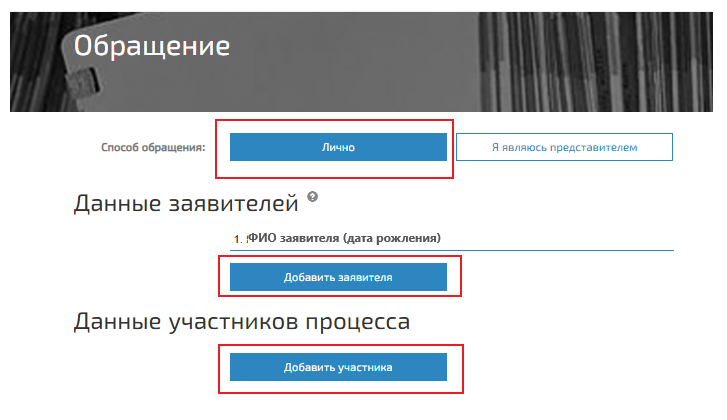
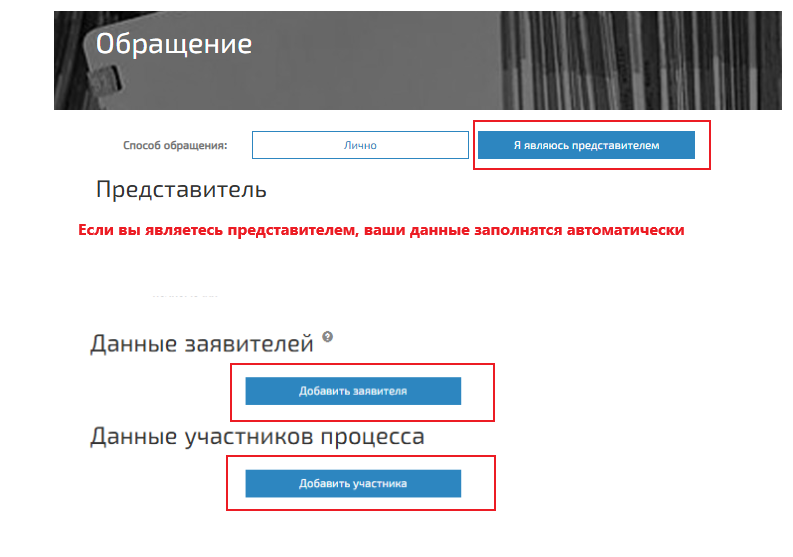
Можно добавить заявителей и участников процесса
5. Выберите суд, куда хотите обратиться:
6. Прикрепите файлы с обращением, приложениями к обращению, при необходимости — доверенность и файл с усиленной квалифицированной электронной подписью (УКЭП):
7. Укажите информацию о госпошлине, прикрепите файл об оплате либо об освобождении от уплаты госпошлины:
8. Выберите удобный для Вас способ уведомления и нажмите «Сформировать обращение»:
9. Проверьте данные и нажмите «Отправить» либо «Редактировать», если необходимо внести правки:
10. Поданные обращения, созданные черновики и статус поданных обращений в суд можно отслеживать в разделе «Обращения», задав параметры в форму поиска:

В ГАС «Правосудие» можно не только подаваь обращения, а также посмотреть информацию по судебным делам, участником которых Вы являетесь:
При возникновении вопросов или трудностей при работе с ситемой можно ознакомиться со справочной информацией или обратиться за консультацией в службу технической поддержки на вкладке «Поддержка»:


